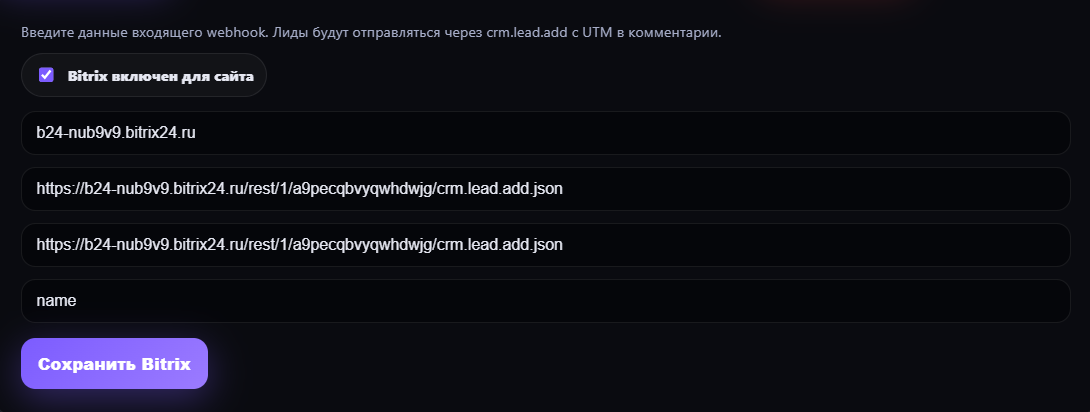
Эта страница поможет без путаницы подключить Bitrix к сайту и передавать не только имя/телефон,
но и ответы квизов/форм по отдельным полям. Тот же подход работает для Google Sheets.
Адрес портала (например, https://yourcompany.bitrix24.ru)
Webhook base URL (например, https://yourcompany.bitrix24.ru/rest/1/xxxxxx/)
Убедитесь, что crm.lead.add URL заполнился автоматически.
Нажмите Сохранить Bitrix.
После этого лиды начинают отправляться в базовом виде: имя, телефон, комментарий.
Форма подключения Bitrix + пример заполненных полей
2. Зачем нужна кнопка «Логи»
В Tilda, Flexbe и других конструкторах поля могут приходить с разными ключами. Например,
имя может прийти как name, your_name или fields[211645][value].
Если взять неверный ключ, в Bitrix может уехать подпись поля вместо значения пользователя
(например, Phone вместо имени). Раздел «Логи» показывает реальные ключи и значения,
чтобы вы настроили корректный маппинг.
3. Как настроить «Логи» и маппинг без ошибок
Откройте сайт в админке и нажмите Логи.
Отправьте тестовую заявку на сайте как обычный клиент.
Вернитесь в админку и нажмите Обновить.
Откройте свежий лог и найдите блок raw.values.
Определите ключи:
имя (главный приоритет),
телефон,
ответы на вопросы, которые хотите разложить по отдельным полям.
4. Что такое маппинг полей
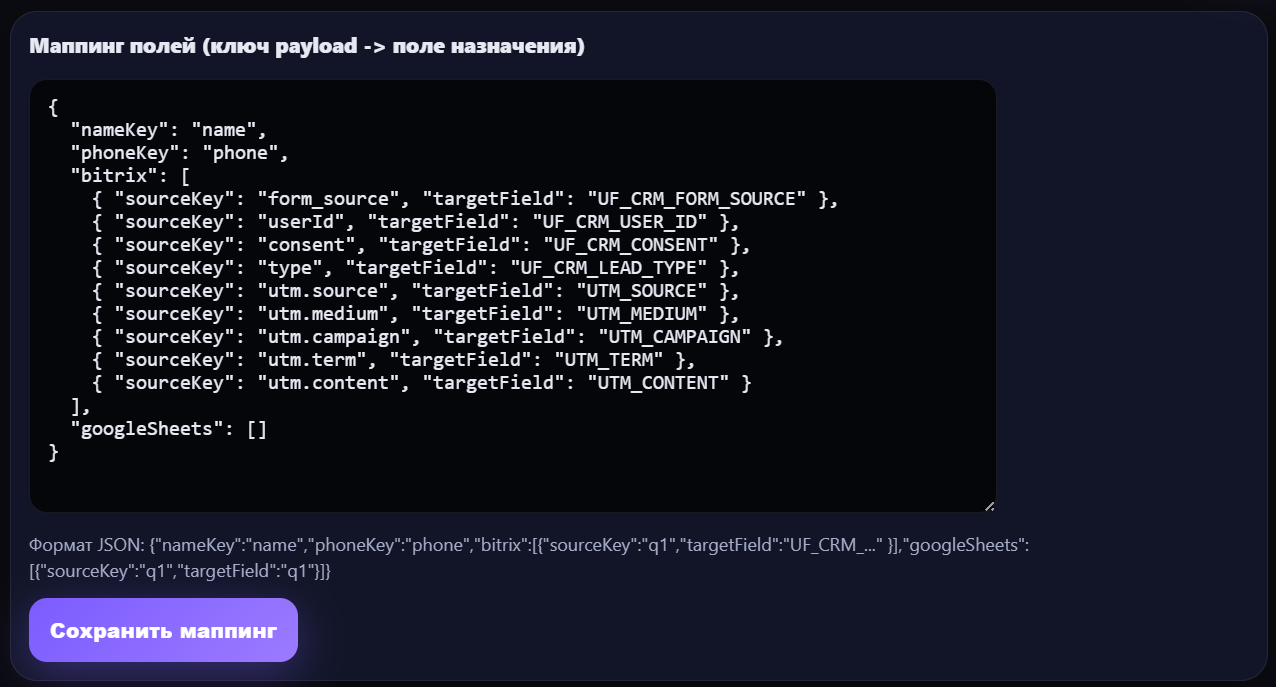
Маппинг - это JSON-правило, которое описывает, откуда брать данные и куда отправлять.
nameKey - ключ, из которого берется имя.
phoneKey - ключ, из которого берется телефон.
bitrix[] - соответствие ключей полям Bitrix.
googleSheets[] - соответствие ключей колонкам Google Sheets.
5. Готовый шаблон маппинга
Вставьте шаблон в поле Маппинг полей в разделе Логи, замените ключи на свои и нажмите Сохранить маппинг.